现在很多学校的校园网采用了锐捷的网络管理系统。但是锐捷这个公司似乎并不在意技术的进步,在Windows 7正式版已经发布的10多天之后,依然没有见到兼容Windows 7的锐捷认证客户端出现。可是对于广大的师生而言,不用锐捷又能怎么样呢?如果你同时又想享用Windows 7的新特性,就只能自己找办法解决了。
还好,Windows 7的设计还是非常不错的,兼容性咱不好说,至少它提供了解决兼容性问题的方案。
要在Windows 7下正常使用锐捷的认证客户端,请参考以下操作,这些操作已经经过我的测试,绝对可用。如果还有问题可以与我联系,很乐意为你提供帮助。
先看针对本文的更新?
操作方法:
一、安装
一般情况下(至少3.50版本还是这样),在Windows 7下按照常规方式安装锐捷网络认证客户端(sam.exe)会提示与系统不兼容而无法正常安装,就算能正常安装,安装后也无法使用(参看网络上的帖子得出的结论,不保证正确)。要想正确使用,得从安装开始。
下载好客户端软件之后(这里是sam.exe),需要在这个文件上单击鼠标右键,然后选择最下面的“属性”,在弹出的对话框中单击“兼容性”选项卡,将其中的“以兼容模式运行这个程序”前面的框框选上,并在下拉菜单中选择“Windows XP (Service Pack 2)”,再将下面的“特权等级”里的“以管理员身份运行此程序”前面的框框选中。如果需要,还可以单击打开下面的“更改所有用户的设置”进行同样的设置,以保证这台机器上的所有用户都可以运行这个程序,只是你自己使用的话就没必要这么做了(如果这样设置了,刚才的设置的地方会变成灰色并且无法更改,要更改的话需要在这里更改,看图)。如图1。
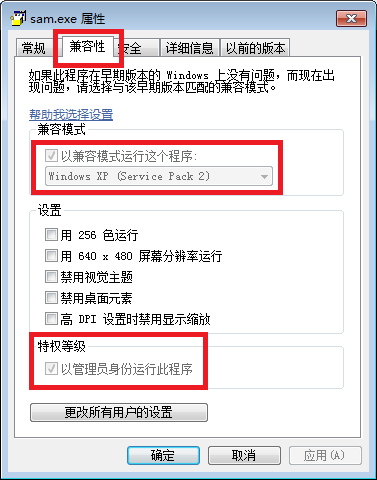
图1 安装文件的兼容性设置
设置完了就可以双击运行,按照一般的方法安装。安装成功后需要重新启动计算机。
注:如果你之前已经使用别的方法安装了这个软件,需要卸载后重起计算机,再安装上述方法重新安装。
二、安装后的设置
安装完并重起之后还需要对安装后的文件进行兼容性设置。设置的方法参考上面的一。这里只指出需要设置的文件。
首先是桌面上的快捷方式。
然后是安装文件夹下的几个文件。
- 如果不知道安装文件夹在什么地方,就在设置桌面上的快捷方式的兼容性之后,不要关闭这个“属性”窗口,而是单击“快捷方式”选项卡,单击下面的“打开文件位置”,就会打开这个文件夹了。如图2。
- 文件:在打开的文件夹中单击一次上面的“类型”(使文件按照类型进行排序),然后往下翻找到这一列下面的“应用程序”,它对应的前面的文件就是我们要更改兼容性的文件。这里有5个(其中红线删掉的那个不需要设置)。如图3。
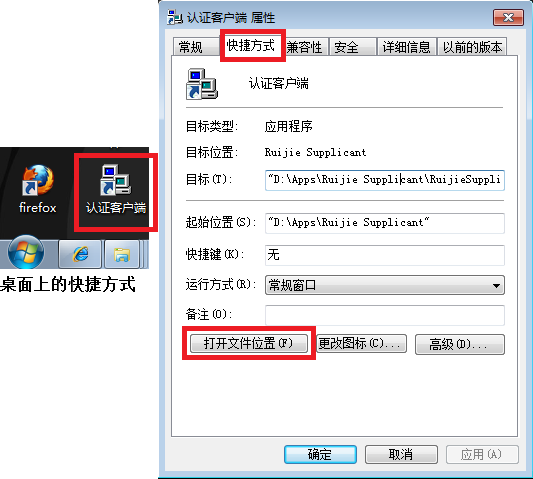
图2 左边是桌面上的快捷方式,右边是其属性的“快捷方式”选项卡
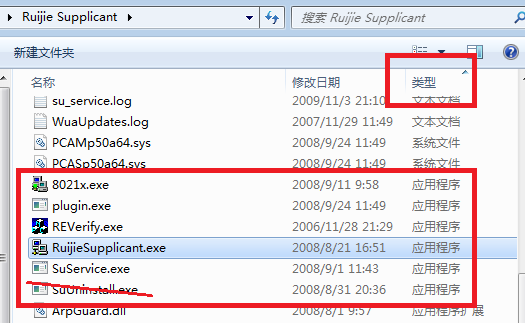
图3 需要更改其兼容性设置的安装文件夹中的文件
好,进行了这些设置,直接双击桌面上的快捷方式运行看看,应该可以用了。
更新
Update 1
有人反映,如果把所有这几个 .exe 文件都设置为兼容模式运行,特别是 8021x.exe 这个,会造成内存占用巨大。但是我一直没有遇到这样的问题,所以没法测试。可以 Google 相关内容。
Update 2
最近安装了 Windows 7 64 位系统,发现就算按照上面的方法操作,锐捷还是不能用。看来 64 位系统有它特殊的地方(怎么这个锐捷兼容性这么差,这么多年了还不改进呢?)。Google 了一下,发现如下的解决方案,不过还没测试。
需要在安装后(步骤一),手动将锐捷安装目录下(默认为 C:\Program files(x86)\锐捷网络\Ruijie Supplicant\)的文件 PCAMp50a64.sys 和 PCASp50a64.sys 拷贝(注意不是剪切)到系统目录(通常为 C:\)下 windows\system32\drivers 文件夹下。
然后,接下来再设置设置兼容性和管理员模式运行(见上面的步骤)。再进行步骤三。
我用的是锐捷 3.50 版,目前尚未测试。
Update 3 2011-10-09
今天发现学校的锐捷已经升级了,赶紧下载试了试,可以完美运行于 Windows 7 64 位系统下。不过我从学校下载的是 32 位版本的。
另外网上也有 64位版本的,还没有测试。
下载链接:
本文发表于水景一页。永久链接:<http://cnzhx.net/blog/ruijie-supplicant-in-windows-7/>。转载请保留此信息及相应链接。